DataMigrate Pro herunterladen
Laden Sie die aktuelle Version von DataMigrate Pro über AppSource in Business Central herunter.
Konfiguration
Rufen Sie die Seite zur Konfiguration von DataMigrate Pro auf, indem Sie nach „DataMigrate Pro“ suchen.
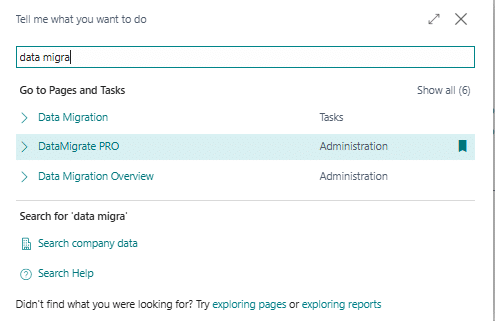
Rufen Sie nun die Seite „Client Configuration“ auf.

Füllen Sie unter Connection Information die Felder aus. Den Registrierungsschlüssel können Sie unten eintragen. Wenn Sie einen Registrierungsschlüssel zum Testen benötigen, dann kontaktieren Sie uns.
Schließen Sie nun die Seite „Client Configuration“. Klicken Sie anschließend auf den Menüpunkt „NAV Source“ und konfigurieren Sie die Objekt-IDs nach Ihren Vorgaben:

Klicken Sie nun auf die Kachel „Destination Tables“. Dies liest erstmalig die Struktur der Business Central Tabellen ein:

Klicken Sie anschließend auf den Punkt „Import Mapping from repository“. Hierdurch wird die Quellstruktur (Standard-Mapping für Ihre auf der Seite „Client Configuration“ ausgewählte Version) eingelesen:

Download der benötigten Dateien
Erstellen Sie einen Ordner auf Ihrem PC / Server in den die folgenden Dateien abgelegt werden müssen.
- Klicken Sie unter "Tasks" auf den Menüpunkt "Download the DataMigrate PRO Client".
- Klicken Sie auf "NAV Source" und dann auf den Button "Export".
- Klicken Sie auf "Client Configuration" und dann auf den Button "Export Commands"
Ausführung von DataMigrate Pro
Die Dateien, die Sie im vorherigen Schritt heruntergeladen haben, müssen alle in den gleichen Ordner auf Ihrem Rechner / Server verschoben werden, falls nicht schon geschehen:

Importieren Sie nun die Datei „NavisionObjectsNAVXXX“ in den Object-Designer von Navision / Dynamics NAV und kompilieren diese.
Start der Migration
- Führen Sie die Datei register.cmd aus (nur einmalig notwendig).
- Führen Sie die Datei loadconfiguration.cmd aus (nur einmalig notwendig, wenn sich an der Zielstruktur nichts geändert hat)
- Führen Sie folgenden Befehl im Kommandozeilen-Tool o. PowerShell aus. Die Migration der Daten startet nun:
DataMigratePro -t putalldata --tablegroup "1,2,3,4,5" --changesonly 1
Sascha Marquardt
Verantwortet Partnerprogramm, Lizenzgeschäft und kaufmännische Projektabwicklung.